איך לנעול קובץ PDF בסיסמה
בעזרת PDF24 Creator אפשר לנעול קובץ PDF בסיסמה בתוך פחות מדקה, בלי להעלות אותו לאינטרנט. בחרו סיסמה טובה ושלחו אותה לנמען בנפרד.

למה צריך תוכנה נוספת?
האפשרות לנעול PDF בסיסמה באקרובט של אדובי זמינה רק בגרסה העסקית בתשלום, וברוב המשרדים מותקנת הגרסה החינמית. PDF24 Creator היא תוכנה חינמית גם לשימוש עסקי, שפועלת ישירות על המחשב וזמינה להורדה מהאתר הרשמי pdf24.org.
מאיפה מורידים את התוכנה?
את PDF24 Creator מורידים מהאתר הרשמי בלבד, דרך הכפתור למטה. ההתקנה רגילה ופשוטה.
לקוחות SrvIT, נוכל להתקין עבורכם את התוכנה מרחוק, בלי להפריע לשגרת העבודה. רק בקשו 🙂
שבעה צעדים, פחות מדקה
פותחים את PDF24
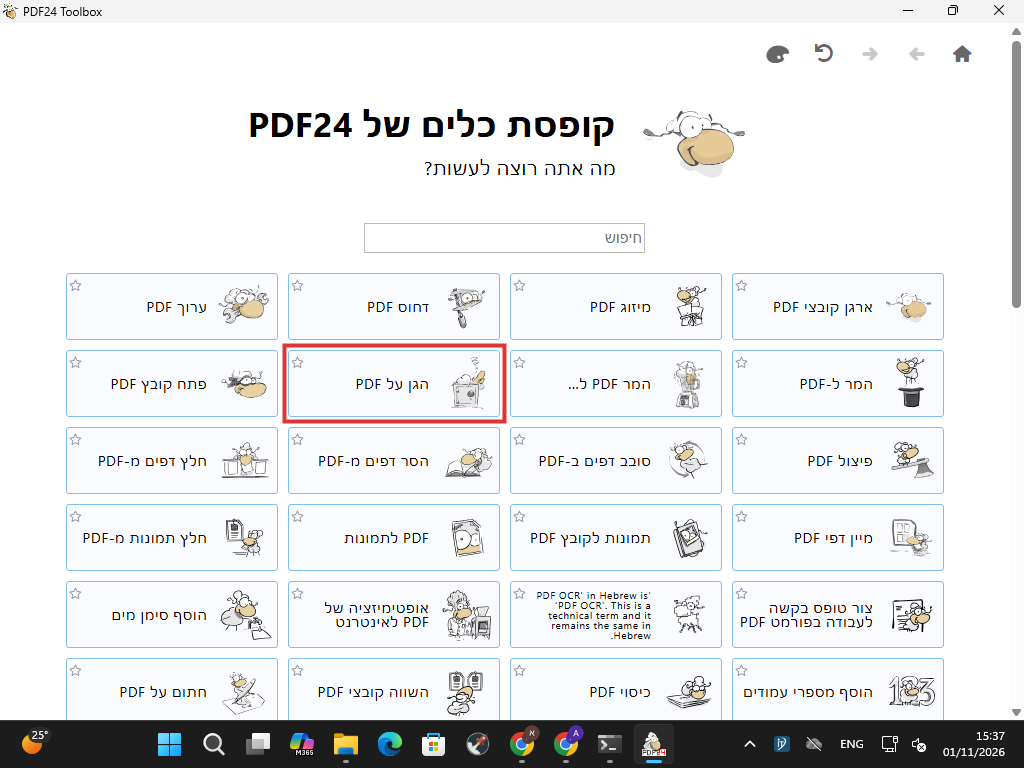
פתחו את PDF24 Toolbox דרך הסמל בשולחן העבודה, או הקלידו PDF24 בתפריט התחל ובחרו "PDF24 Toolbox". במסך הראשי לחצו על "הגן על PDF".
בוחרים קובץ
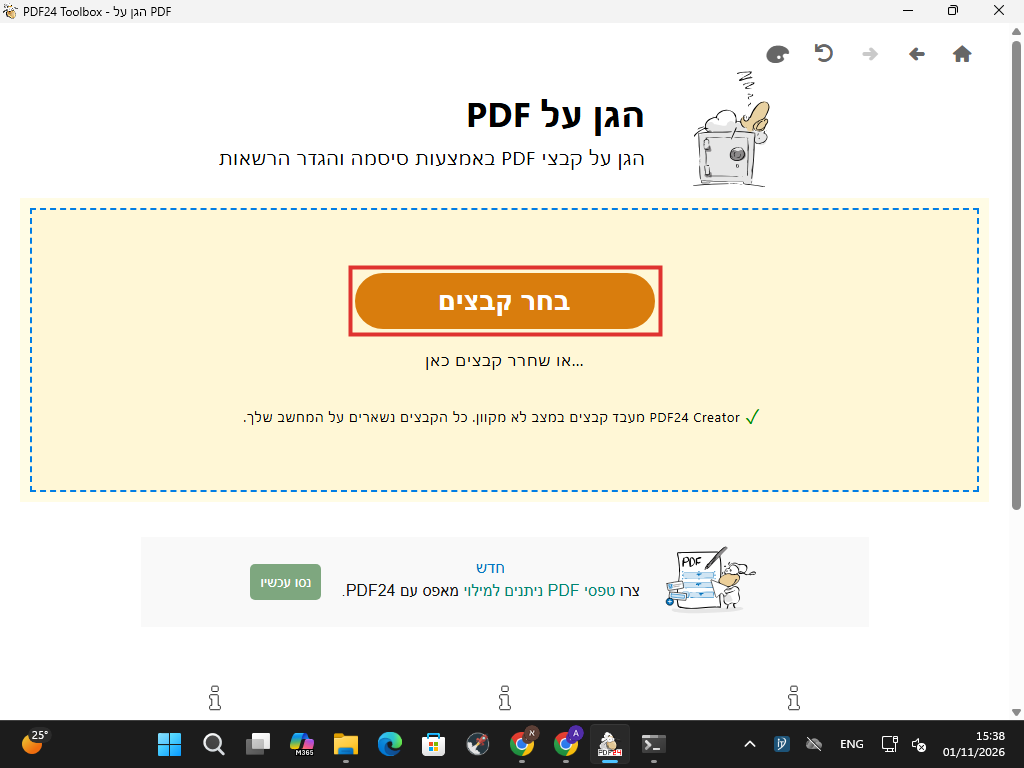
לחצו על הכפתור הכתום "בחר קבצים". אפשר גם לגרור את הקובץ לתוך המסגרת המקווקוות. התוכנה פועלת במצב לא מקוון, כך שהקובץ נשאר במחשב.
מסמנים ופותחים
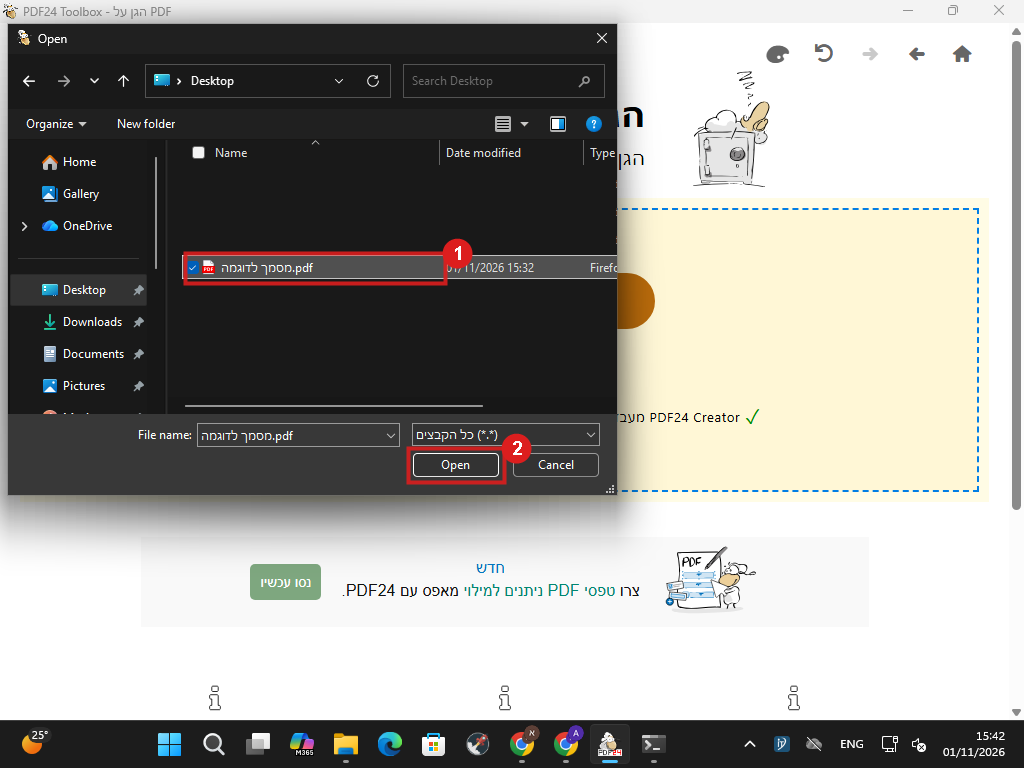
סמנו את הקובץ הרצוי (1), ולחצו על "פתח" (2).
מקלידים סיסמה ונועלים
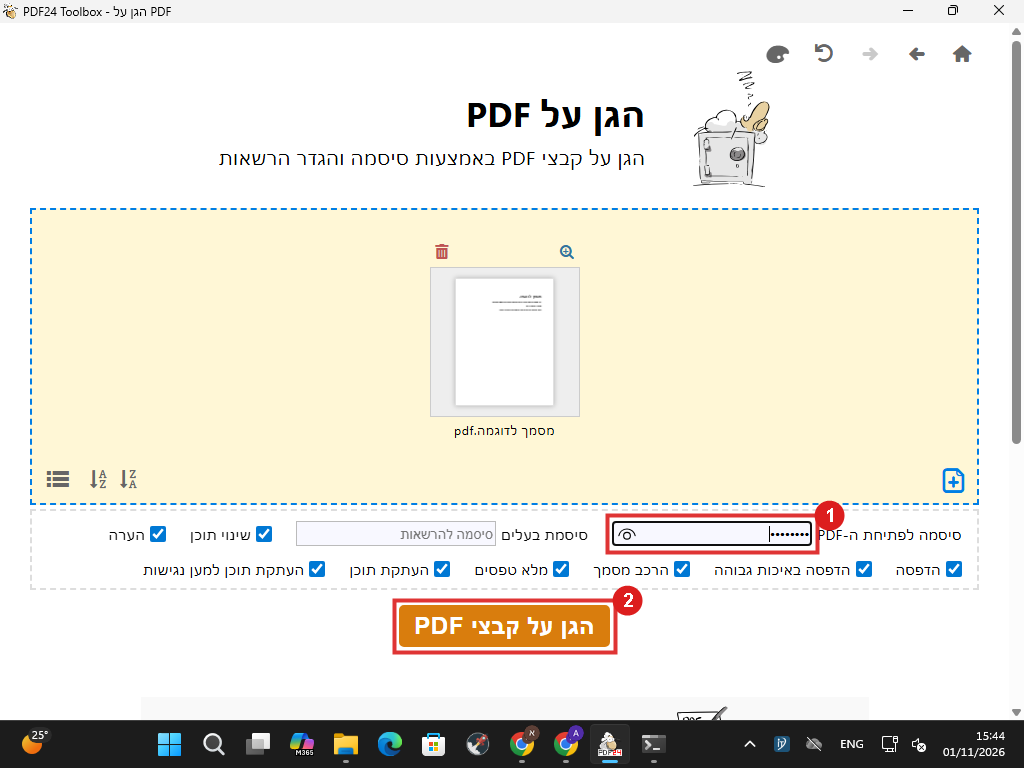
הקלידו סיסמה בשדה "סיסמה לפתיחת ה-PDF" (1), ולחצו על "הגן על קבצי PDF" (2). את שאר השדות אפשר להשאיר ללא שינוי.
שומרים
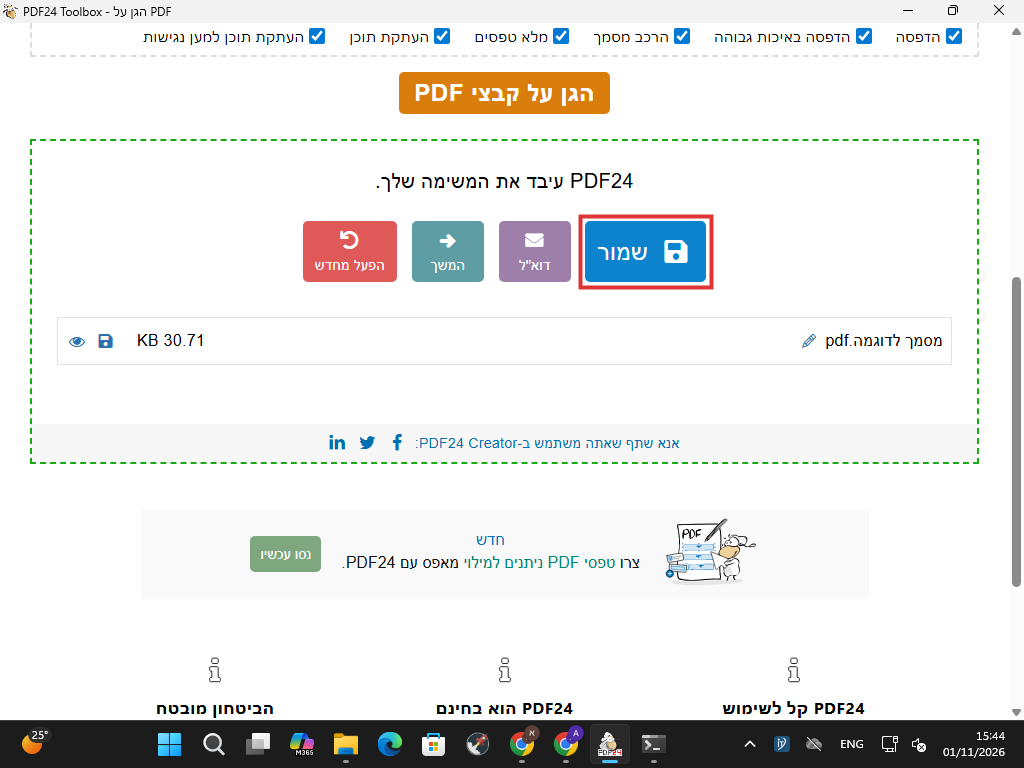
כשהתוכנה מודיעה שהעבודה הסתיימה, לחצו על "שמור".
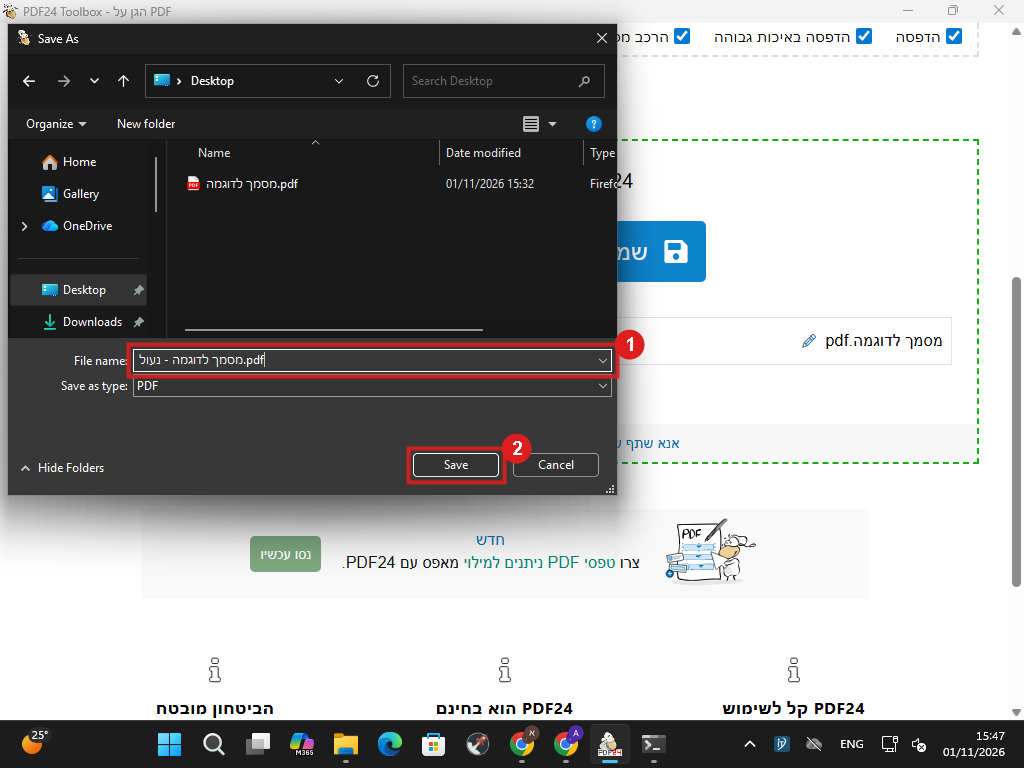
נותנים שם חדש
תנו לקובץ שם חדש, למשל הוסיפו את המילה "נעול" לשם (1), כדי לשמור אצלכם גם את הקובץ המקורי ללא סיסמה. לאחר מכן לחצו על "שמור" (2).
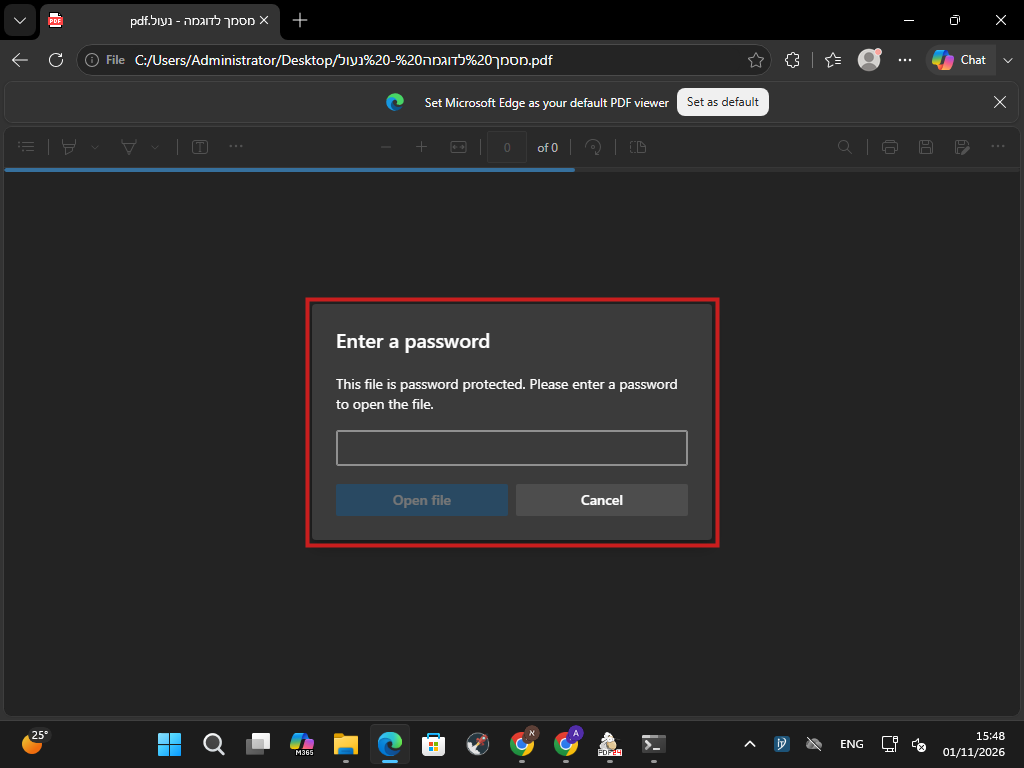
בודקים שזה נעול
זהו. מעכשיו, מי שיפתח את הקובץ הנעול יתבקש להקליד סיסמה לפני שיוכל לראות את תוכנו.
מסרו לנמען את הסיסמה בהודעה נפרדת או בטלפון, ולא באותו מייל שבו שלחתם את הקובץ. שמרו את הסיסמה במקום בטוח: בלעדיה גם אתם לא תוכלו לפתוח את הקובץ, ואין אפשרות לשחזר אותה.
צריכים עזרה?
אם התוכנה לא מותקנת אצלכם או שמשהו לא עובד, פנו אלינו. לקוחות SrvIT יכולים לבקש מאיתנו להתקין אותה מרחוק.